方案一:WordPress 原生视频嵌入——简单但速度不可控
WordPress 5.0+ 自带视频区块,支持上传 MP4 文件或嵌入 YouTube/Vimeo URL。操作最简单:在 Gutenberg 编辑器中添加「视频」区块 → 选择上传文件或粘贴 URL → 发布。
上传到 WordPress 媒体库的视频是自托管方式。大多数 WordPress 站点使用共享主机(如 SiteGround、Bluehost),带宽和 IOPS 有限。当多个用户同时访问页面并加载视频时,服务器带宽会被视频流快速耗尽,导致页面其他资源的加载也被阻塞。Google 研究中的「1 秒到 3 秒跳出率增加 32%」,自托管视频是最容易触发的场景之一。
嵌入 YouTube 或 Vimeo URL 的方案比自托管好(视频从第三方 CDN 加载),但各自有缺点:YouTube 加载额外 JS 脚本影响速度,Vimeo 在亚洲覆盖不足。
如果你确实想用原生视频区块嵌入 YouTube URL,至少做一件事:在区块设置中启用「懒加载」选项(部分主题支持),减少首屏加载影响。
方案二:Kingsway WordPress 插件——外贸场景的最优解
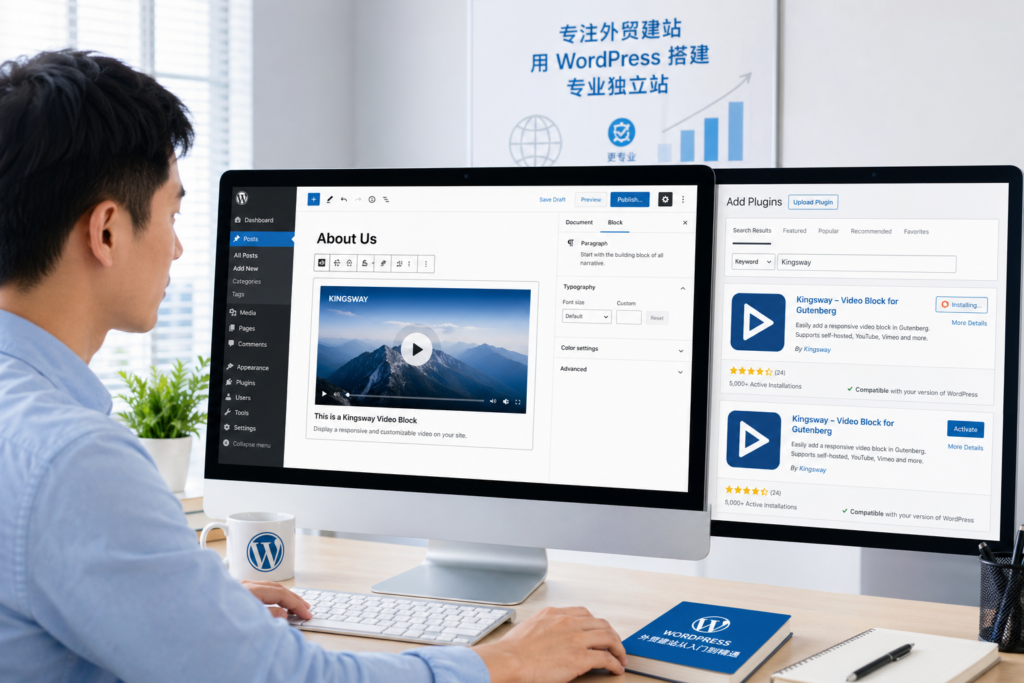
Kingsway 提供 WordPress 专属插件,支持 shortcode 和 Gutenberg 区块两种嵌入方式。安装步骤:
第一步:在 WordPress 后台「插件」→「添加新插件」→ 搜索「Kingsway」→ 安装并启用。第二步:注册 Kingsway 账号并上传视频。第三步:在编辑器中插入 Kingsway 区块(Gutenberg 用户)或使用 shortcode [kingsway_video id="xxx"](经典编辑器用户)。第四步:发布页面。
Kingsway 的优势:懒加载默认开启,不影响首屏速度;全球 CDN 覆盖外贸主要市场;视频询盘表单可直接在播放器内收集线索;VideoObject schema 自动生成,绑定到你的 WordPress 域名。对于外贸 WordPress 站点,这是功能最匹配的方案。
对于使用 Elementor、Divi 等页面构建器的 WordPress 网站,可以通过 HTML 小部件嵌入 Kingsway 的 iframe 代码。嵌入后播放器自动响应式适配,在手机和平板上不会出现溢出或变形。
方案三:YouTube Embed 通过 HTML 区块——免费但有速度成本
在 Gutenberg 编辑器中添加「自定义 HTML」区块 → 粘贴 YouTube iframe 嵌入代码 → 发布。YouTube Embed 免费、全球 CDN 覆盖广,但会加载 200-400KB 的额外 JS 资源(Player API、追踪脚本、推荐视频预加载)。
减少速度影响的方法:在 iframe 标签中添加 loading="lazy" 属性启用懒加载;使用 ?rel=0 参数减少推荐视频的相关性;使用 ?autoplay=0 禁止自动播放。这些优化可以减少约 30% 的首屏加载影响,但不能完全消除。YouTube Embed 的 JS 资源加载是固有成本,懒加载只能推迟加载时间,不能消除加载总量。
YouTube Embed 适合 WordPress 博客内容——视频作为文章的补充材料,不是核心转化元素。产品页面不建议使用 YouTube Embed,因为竞品推荐会分流访客,降低询盘转化率。对于以外贸转化为目标的 WordPress 站点,产品页面应使用 Kingsway 等私域视频托管方案。
方案四:视频嵌入插件(Presto Player、Vimeography)——功能丰富但增加插件负担
Presto Player 是 WordPress 上最受欢迎的视频嵌入插件之一,支持 YouTube、Vimeo 和自托管视频。提供自定义播放器外观、视频章节标记、速度控制等高级功能。Vimeography 专注于 Vimeo 视频展示,可以创建视频画廊和播放列表。
这类插件的功能比原生区块强大得多,但代价是增加 WordPress 的插件数量。每个活跃插件都会增加 PHP 执行时间和数据库查询。如果你的 WordPress 已经安装了 30+ 个插件,整体速度瓶颈可能在插件总数上。
此外,Presto Player 和 Vimeography 本身不解决视频托管的速度问题——它们只是嵌入工具的增强版。视频仍然来自 YouTube、Vimeo 或你的服务器,托管层面的速度优化(CDN、自适应码率、懒加载)取决于视频源平台。如果你的视频来自 Kingsway,Presto Player 可以作为播放器增强层, Kingsway 负责底层的速度优化。但对于大多数外贸 WordPress 站点,直接使用 Kingsway 插件已经足够,不需要额外的播放器插件。
方案对比总结
| 维度 | WordPress 原生 | Kingsway 插件 | YouTube HTML | 视频嵌入插件 |
|---|---|---|---|---|
| 安装难度 | 最低(原生支持) | 低(安装插件) | 低(粘贴代码) | 中(安装+配置插件) |
| 页面速度影响 | 高(自托管)/中(YouTube) | 极低(懒加载+CDN) | 中(额外 JS) | 中(额外插件+JS) |
| 品牌控制 | 中 | 高(自定义品牌) | 低(YouTube 标识) | 取决于视频源 |
| 转化功能 | 无 | 高(询盘表单) | 无 | 低(CTA 链接) |
| SEO 权重归属 | 你的域名 | 你的域名 | YouTube | 取决于视频源 |
| 适用场景 | 个人博客 | 外贸产品页 | 博客内容补充 | 视频画廊 |

对于外贸 WordPress 独立站,Kingsway 插件在速度和转化两个维度上都最优。对于个人博客,YouTube Embed 通过 HTML 区块是零成本的合理选择。对于视频内容丰富的站点,Presto Player 等功能型插件提供更丰富的播放体验,但需注意插件数量对整体速度的影响。选择方案时应根据自己的业务目标和预算做出判断,不要为了功能丰富度牺牲页面速度和转化效果。
常见问题(FAQ)
Q: WordPress 嵌入视频后网站变慢了怎么办?
A: 首先用 Google PageSpeed Insights 测试页面,确认视频是否是速度瓶颈。如果是,切换到 Kingsway 等支持懒加载的视频托管方案。同时检查是否有其他插件冲突,减少不必要的插件数量。
Q: Kingsway 插件兼容所有 WordPress 主题吗?
A: Kingsway 插件使用标准的 WordPress 区块和 shortcode API,兼容所有支持 Gutenberg 的主题。对于经典编辑器主题,使用 shortcode 方式。自定义主题需要确保 iframe 渲染不受 CSS 限制。
Q: 可以在 WordPress 中同时使用多种视频方案吗?
A: 可以。推荐策略:博客文章使用 YouTube Embed(公域曝光),产品页面使用 Kingsway(私域转化)。但每个页面只使用一种方案,避免多个视频播放器加载不同资源影响速度。
Q: WordPress 的视频缩略图怎么设置?
A: 使用 Kingsway 上传视频后,平台自动生成缩略图。使用 YouTube Embed 时,可以通过 ?start=XX 参数指定视频开始帧作为缩略图。使用原生视频区块时,上传视频后 WordPress 自动提取第一帧作为缩略图。