
如果您的独立站有大量产品页面、视频,行业资讯文章等,希望可以更快更好的被搜索引擎收录和排名,那么您可以通过提交站点地图,帮助搜索引擎更好地抓取和索引这些内容,进而提高网站曝光度,吸引更多潜在客户访问。
什么是站点地图?
站点地图是您网站的地图,可帮助搜索引擎查找、抓取和索引您网站的所有内容。站点地图会告诉搜索引擎您网站上哪些页面最重要。
XML 站点地图是为搜索引擎而非人类访问者设计的。用户在浏览您的独立站时无法看到它们。
站点地图主要有四种类型:
- 普通 XML 站点地图
- 视频站点地图
- 新闻站点地图
- 图片站点地图
站点地图对独立站有什么好处?
网站越大越复杂,用户和搜索引擎就越难导航,而站点地图可以简化导航。可以带来:
- 更好的可发现性:XML 站点地图可帮助搜索引擎发现您网站上的重要页面。这对于拥有数千个页面且可能受到有限抓取预算影响的大型网站尤其有用。
- 更快的索引:对于较新的网站,提交 XML 站点地图可使更多页面更快获得排名。对于更新现有内容的网站,当这些更改包含在站点地图中时,Google 可以更快地发现这些更改。
- 改善用户体验:HTML 站点地图可让用户更轻松地找到他们所需的确切内容。因为他们能够在一个地方看到您最重要的所有页面。
独立站站点地图的创建
使用WordPress建站如何创建、检查和提交站点地图
从WordPress 5.5 版本开始,WordPress 将自动生成基本站点地图。
要访问此站点地图,请在网站地址中添加“/wp-sitemap.xml”。例如:
您的域名/ wp-sitemap.xml
每次发布或更新页面时,此 WordPress 站点地图 URL 都会更新。
但是,默认的 XML 站点地图仅提供基本功能。许多 WordPress 站点所有者使用插件来创建更强大且可自定义的站点地图。
要创建可控制索引内容,更多自定义的站点地图,您可以使用 Yoast SEO 之类的插件。
要安装 Yoast SEO,请登录到您的 WordPress 仪表板。
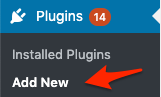
转到插件>添加新插件。
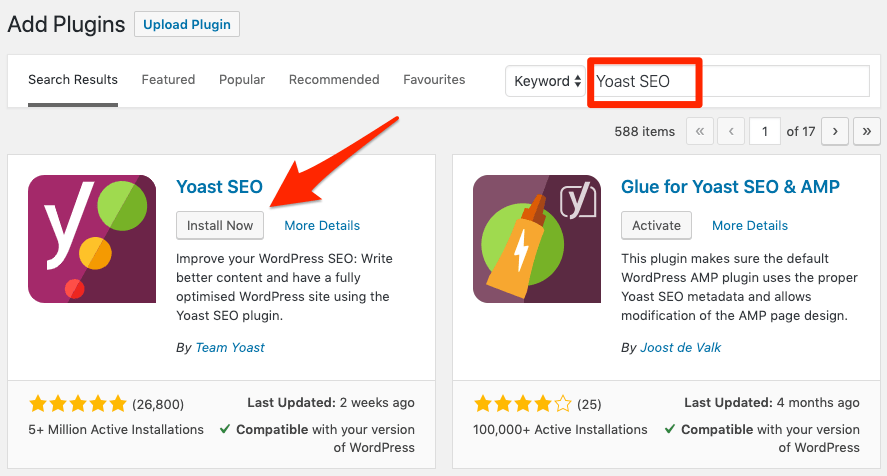
搜索“Yoast SEO”。
在第一个结果上点击“立即安装”,然后点击“激活”。
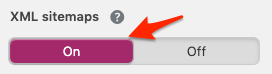
转到SEO > 常规 > 功能。检查“XML 站点地图”开关是否已打开。
您现在应该可以在您的域名/sitemap.xml 或您的域名/sitemap_index.xml 上看到您的站点地图(或站点地图索引)。
在 Wix 中创建站点地图
Wix 会自动为您创建站点地图。您可以在域名/sitemap.xml找到它。
但您无法控制哪些页面会包含在站点地图中,哪些不会。如果您想排除某个页面,只能转到该页面的“SEO(Google)”设置标签,然后关闭“在搜索结果中显示此页面”开关。

请注意,这还会向页面添加 noindex 元标记,使其不会出现在搜索结果中。
但是如果您在 Wix 中排除某个 URL,它不会将其从您的站点地图中删除。虽然这可能不会影响大多数用户,但请注意,将规范化的页面包含在您的站点地图中并不是最佳做法,并且可能会向 Google 发送混乱的信号。
在 Squarespace 中创建站点地图
Squarespace 会自动为您创建站点地图。您一般可以在域名/sitemap.xml找到它。
虽然您可以在“SEO”选项卡中从搜索引擎中排除(noindex)页面,但无法在 Squarespace 中手动编辑您的站点地图。
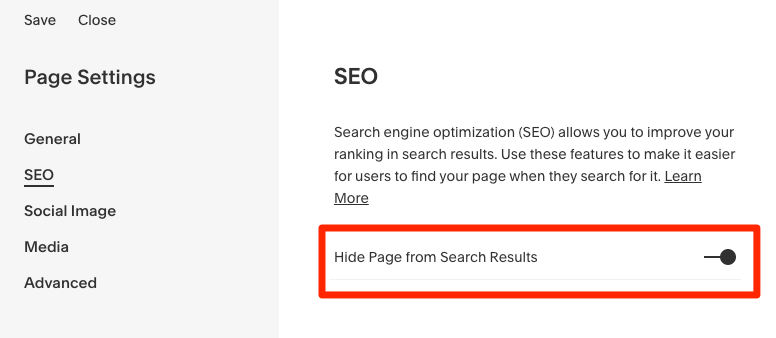
这也会将该页面从您的站点地图中排除。
在 Shopify 中创建站点地图
Shopify 会自动为您生成站点地图。您可以在您的域名/sitemap.xml找到它但Shopify 创建的站点地图一般无法修改。
它们是根据您的商店内容自动生成和修改的。Shopify 对更改它们有限制。
您可以使用第三方 Shopify 应用来编辑现有的 Shopify XML 站点地图。还可以使用其他外部工具从头开始创建站点地图。
视频站点地图(video sitemap)的创建
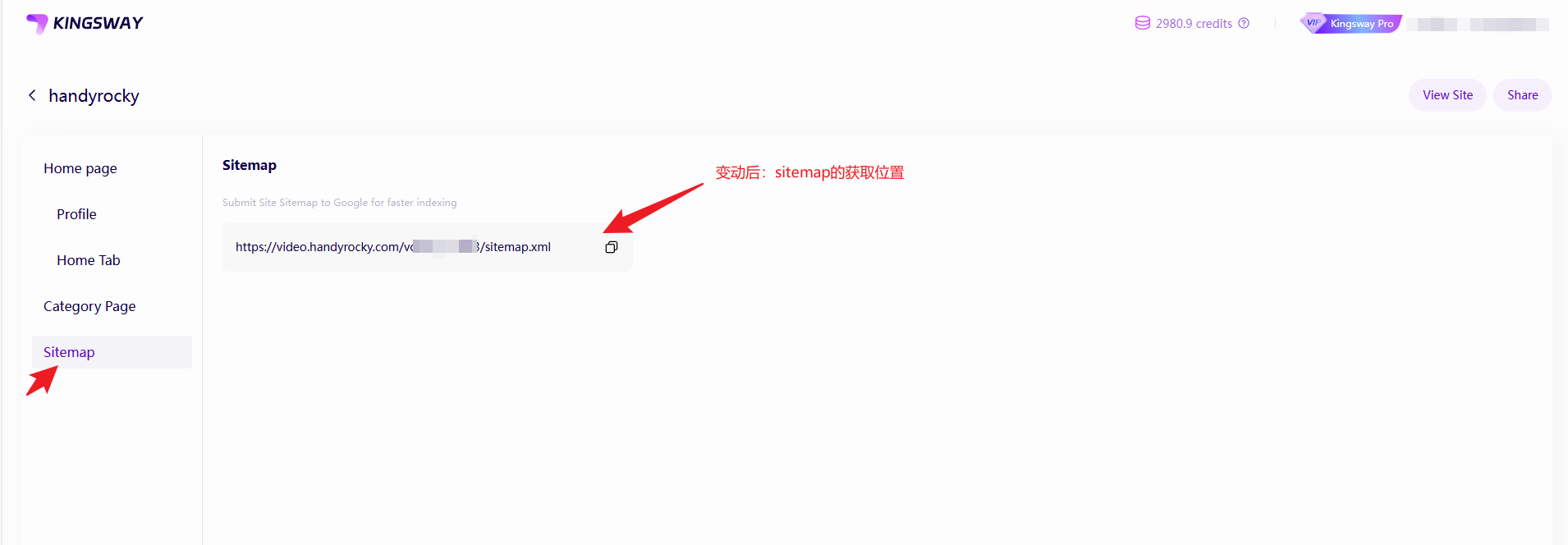
如果您有大量视频,并且希望这些视频都被谷歌以视频内容索引,那么您可以把您的视频上传到私域视频托管平台,直接获取视频站点地图,以下以Kingsway Video平台为例。
上传到Kingsway Video的全部视频,都将被记录到Kingsway Video为您准备的视频站点地图(video sitemap)中。
您可以把在Google Search Console中提交这个video sitemap,那样Google就能快速收录您的全部视频,并且有机会出现在Google的搜索页面,为您带来宝贵的自然流量(organic traffic)。
同时,在Google的搜索结果中,您的链接还将出现视频动态预览,这会极大增加您的页面在搜索结果中点击率。
如何向 Google 提交站点地图
要向 Google 提交站点地图,需要您在Google Search Console中完成域名资源的添加。
在 Google Search Console 中导航到您的域名
登录您的 Google Search Console 帐户。
如果您有多个站点,请从左上角的下拉菜单中选择您的站点。

点击“站点地图”
转到左侧栏“索引”部分中的“站点地图”报告。

添加您的站点地图
将站点地图的 URL或者Kingsway Video提供的视频站点地图 粘贴到“添加新站点地图”部分。然后点击“提交”。

您将看到一条消息,确认您的站点地图已成功提交。
Google 会尽快抓取已提交的站点地图。请在几小时或几天后再次检查“站点地图”报告,以查看 Google 是否成功处理了您的站点地图。
如果是的话,您将看到“成功”状态。

如何删除并重新提交站点地图
如果您的网站发生了变化或者您的站点地图有错误,想要删除并重新提交您的站点地图。
具体操作:
- 登录您的 Google Search Console 帐户
- 如果您拥有多个网站,请使用左上角的下拉菜单选择网站
- 点击左侧边栏“索引”部分下的“站点地图”
- 在“已提交的站点地图”部分中,点击要删除的站点地图所在的行
- 点击右上角的三个点菜单图标。然后点击“删除站点地图”。
- 在出现的弹出窗口中点击“删除”按钮确认删除
等待 Google 处理您的请求。
XML 站点地图最佳实践
如果您使用由您的网站平台或专门的工具生成的站点地图的文件,它可能会符合站点地图的最佳实践。
首先,您的站点地图应该仅引用以下 URL:
- 您希望被索引。例如,您不应包含来自暂存环境的页面。或者订单确认页面的 URL。
- 返回 200 状态代码。您不应尝试索引返回其他状态代码的页面。例如301 重定向(表示永久重定向)或404 错误(表示找不到页面)。
- 是完全限定和绝对的。换句话说,确保指定带有方案、权限和路径的完整 URL
- 是规范的。规范 URL代表页面的唯一版本或重复页面的主要版本。
您的站点地图文件应该:
- 采用 UTF-8 编码。该系统可确保搜索引擎能够理解您使用的所有字符。例如,您需要使用
& amp;(不带空格) 代替“&”符号。 - 小于 50MB 或 50,000 个 URL。如有必要,您可以创建多个站点地图和一个站点地图索引文件。
- 指定正确的命名空间。命名空间就像一个标签,它告诉搜索引擎站点地图遵循哪些规则。大多数站点地图使用“您的域名/schemas/sitemap/0.9”命名空间来表明文件符合 sitemaps.org 设定的标准。
- 为每个 URL 包含语言和地区变体(如适用)。您可以在Google 的此资源中了解更多信息。
最后,确保从robots.txt 文件链接到您的站点地图。这是一个网站文件,它告诉搜索引擎哪些页面应该抓取,哪些页面不应该抓取。