视频教程:
图文教程
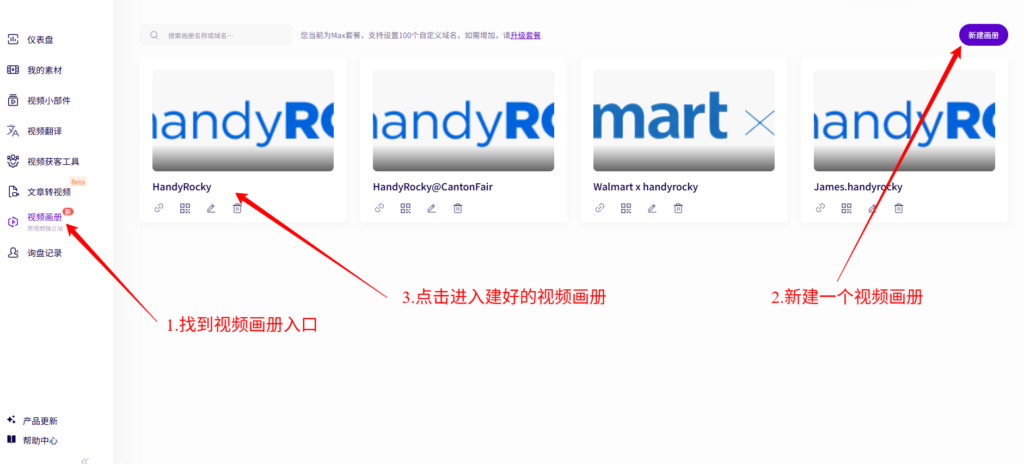
首先找到视频画册的入口,新建一个视频画册,然后点击建立好的视频画册,如上图所示
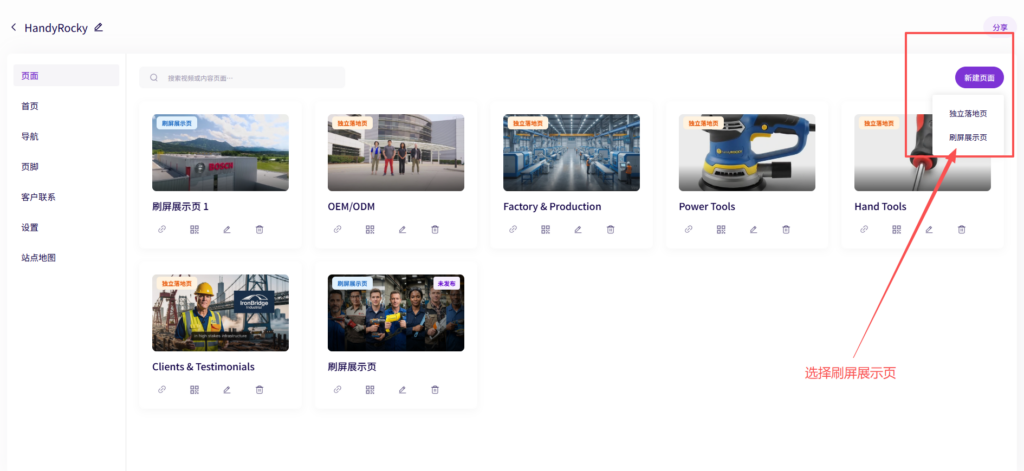
点击图片中所示 ” 新建页面 “ ,选择刷屏展示页,进入编辑,如上图所示
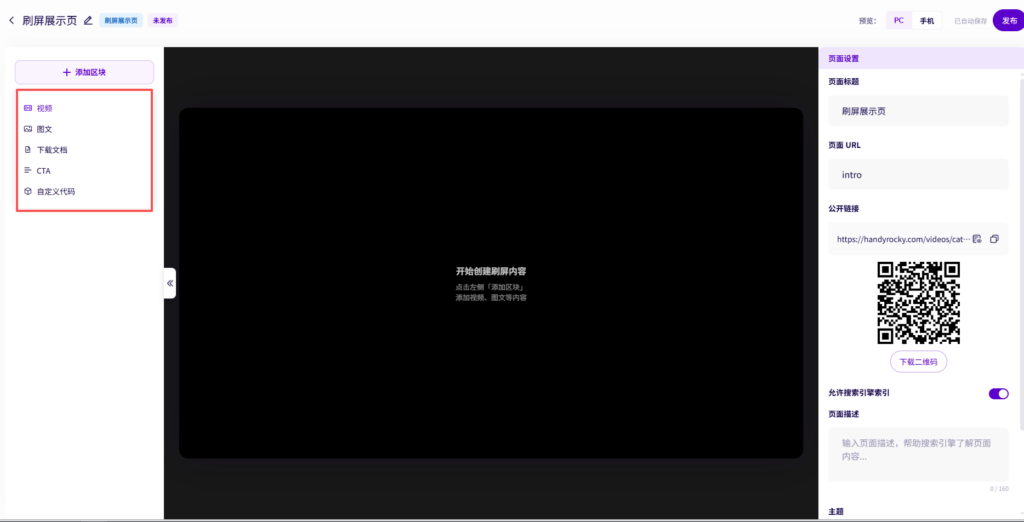
如图所示:左边是区块选择区,右边是区块编辑区,如上图所示
Kingsway目前支持5种区块的搭建:
- 视频区块: 展示视频的区块
- 图文区块: 展示图片和文字的区块
- 文档下载区块: 展示下载资料或产品目录的区块
- CTA区块: 即可联系的CTA区块
- 自定义代码区块: 支持自定义嵌入展示的代码区块

添加视频区块:
可在右侧的区块编辑区,添加想要的视频,设置视频的标题
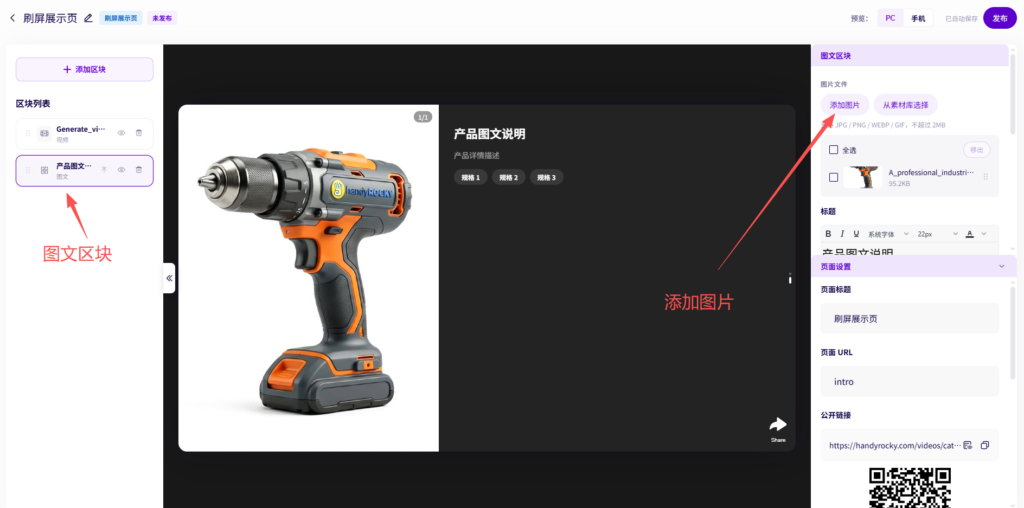
添加图文区块:
可在右侧的区块编辑区,添加想要的产品图,设置相关的文字说明和产品介绍信息
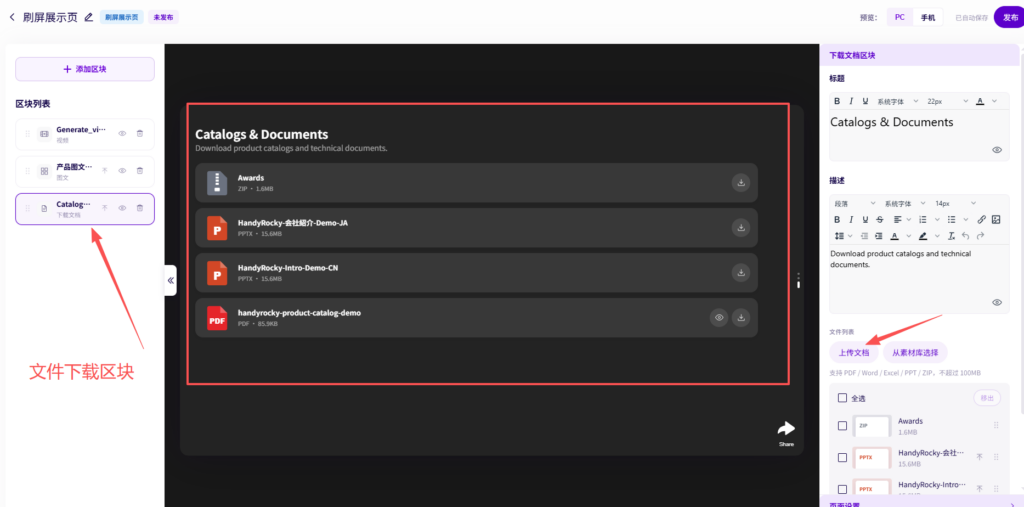
添加文档下载区块:
可在右侧选择想要公开展示的文档资料,让客户可以直接一键查看和下载
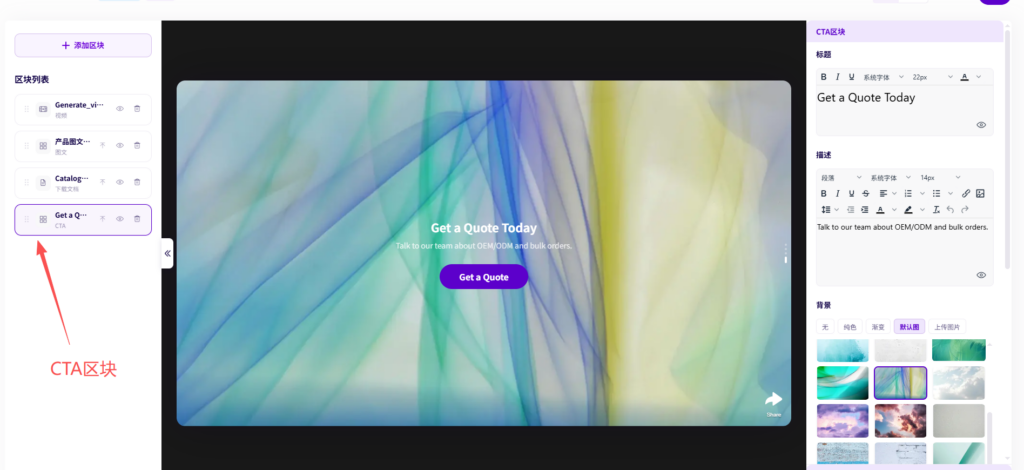
添加CTA区块:
可在右侧设置CTA按钮的文案和跳转的链接,以及相关的页面背景设置