

在Kingsway,你可以快速搭建一个带转化路径的视频站,Kingsway视频站的展示链接:https://handyrocky.com/videos
新建品牌
- 首先关联你的域名,如果你还没有绑定域名,这里有一个详细操作:如何在Kingsway上配置自定义域名/关联域名/custom domian?
- 创建你的品牌信息,填写品牌名称与简介,上传logo,设置播放器品牌颜色上传品牌 Logo
创建视频站
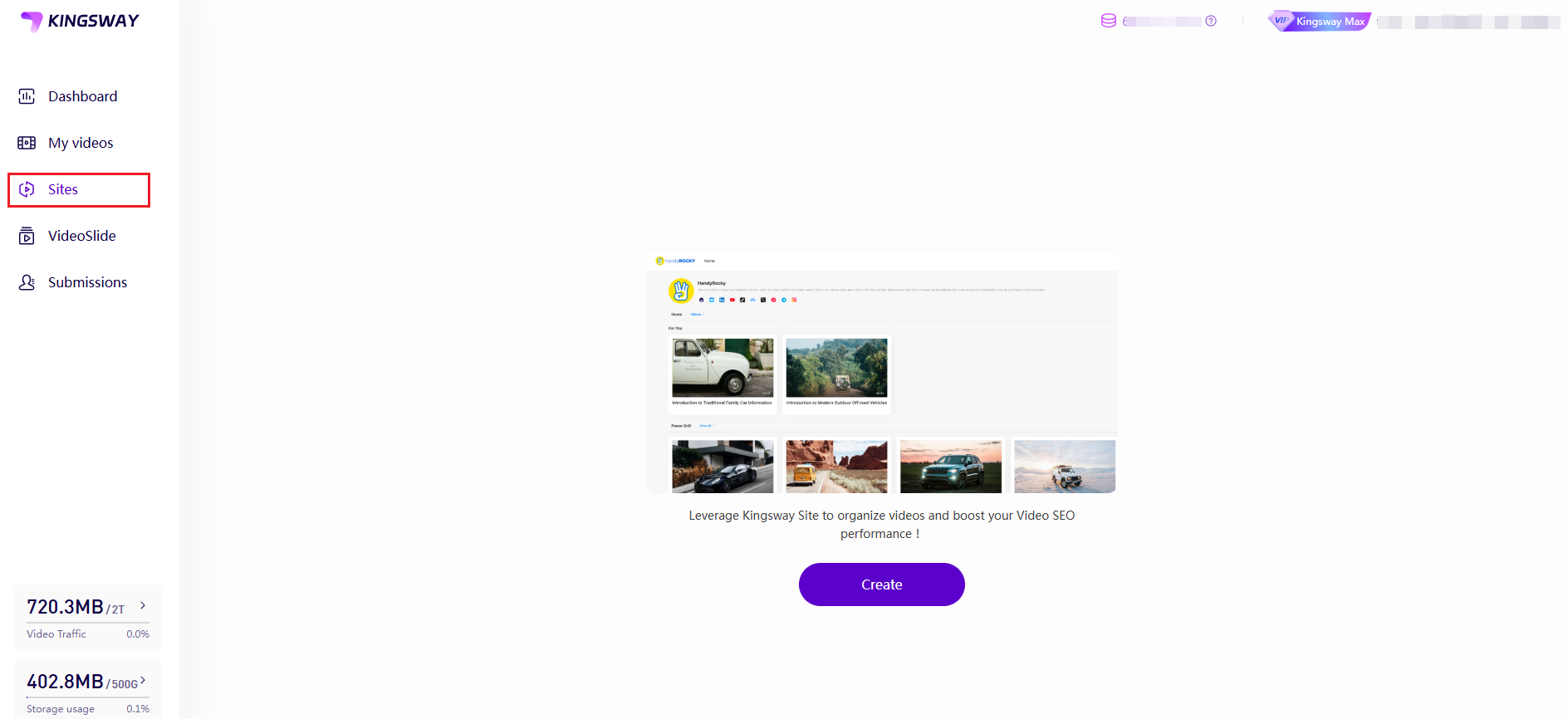
- 在后台导航栏中点击 “视频独立站” 选项,进入站点管理页面。
- 在站点管理页面,点击 “新建站点” 按钮,开始创建您的视频独立站。
创建完成后进入视频站设置,可设置首页,可设置标题、描述、布局(左/右/上);添加推送分类和区块展示。
区块:页面内增加一部分内容
分类:新建一个页面,同时可将分类的视频添加到首页展现
设置分类页
点击 “分类页面” 选项,创建视频分类。例如,您可以根据视频类型(如公司介绍、产品系列、工艺展示)等进行分类上传视频。
设置导航
在 “导航” 模块设置中,可以添加主导航菜单、设置下拉菜单或页面链接、调整菜单顺序
进入网站管理后台
- 登录您的Kingsway账户。
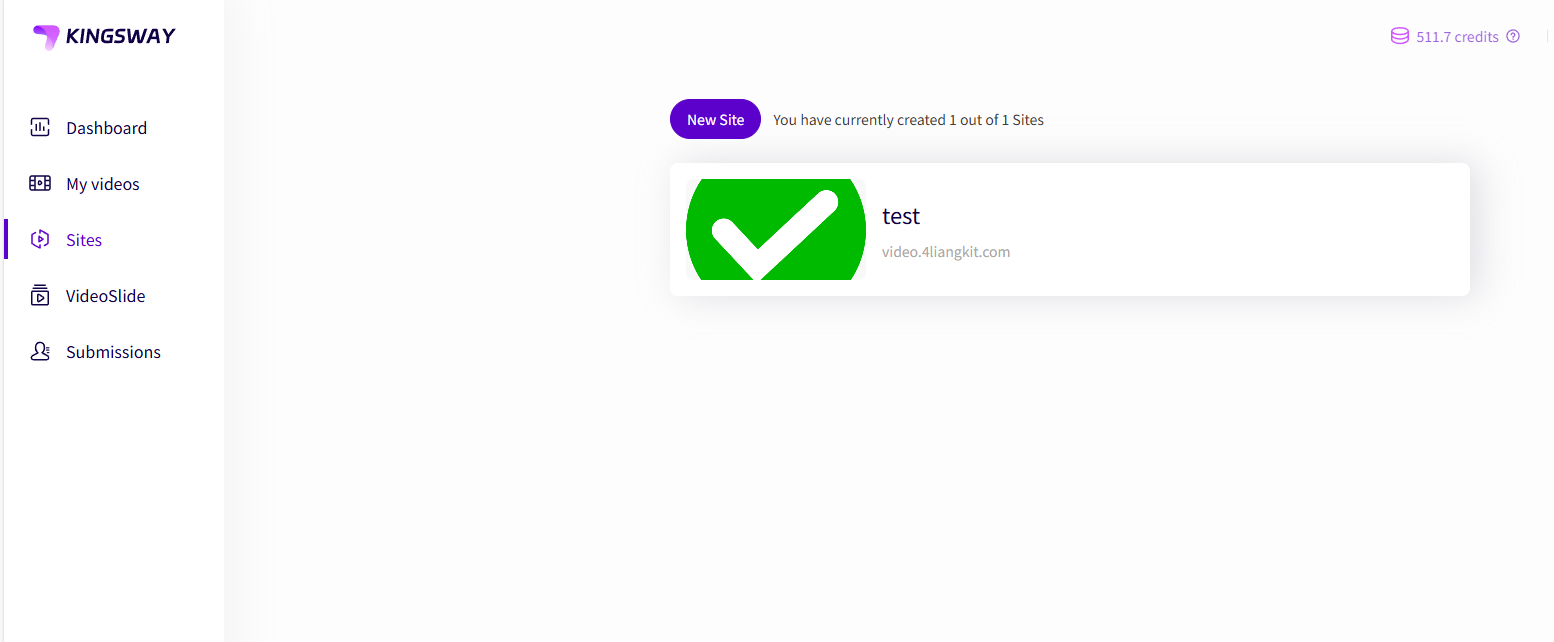
- 在左侧菜单中,点击“Sites”选项,进入网站管理页面
进入您的视频独立站设置页面
- 在网站列表中,选择您想要设置导航栏的网站。
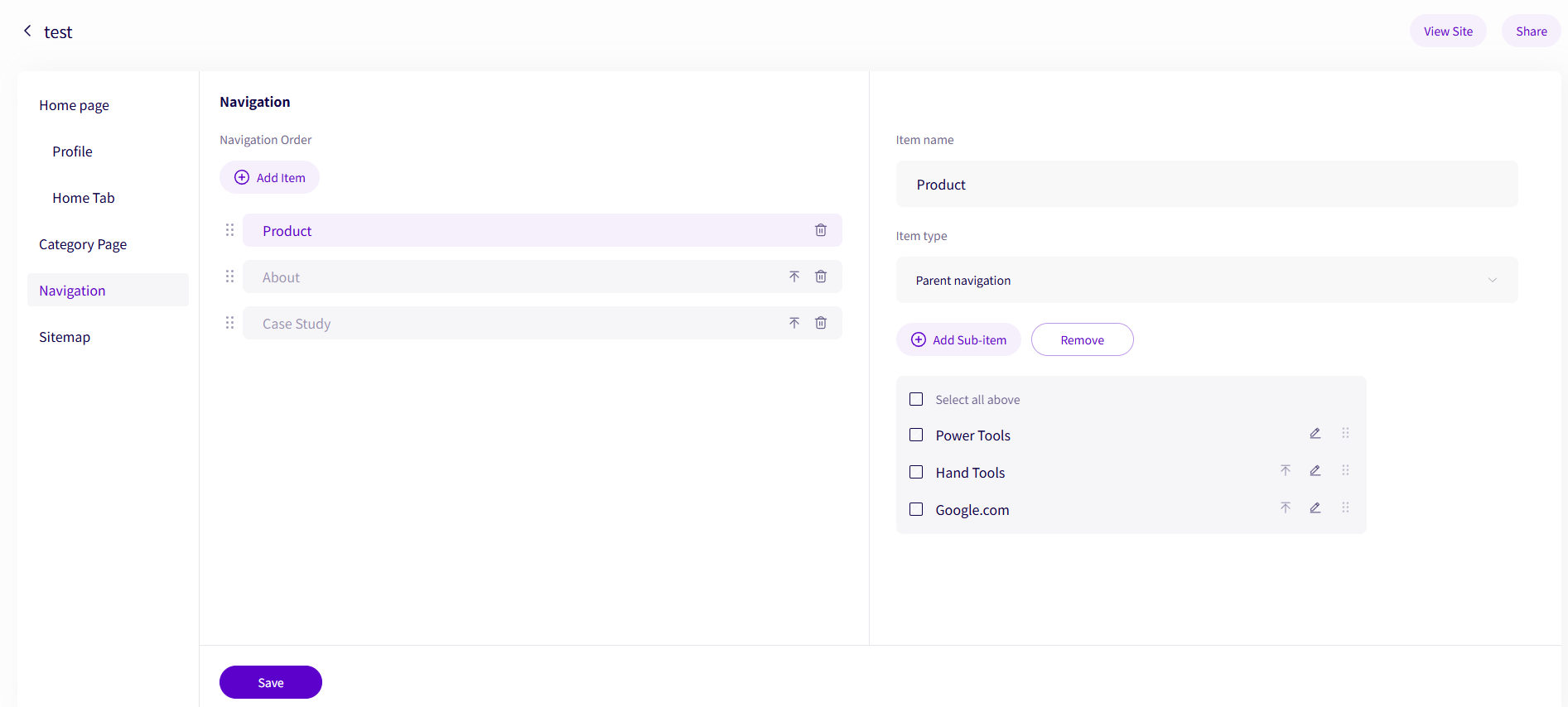
- 在网站管理页面,点击左侧菜单中的“Navigation”选项,进入导航设置页面。
添加或编辑导航项
- 在导航设置页面,点击“Add Item”按钮,添加新的导航项。
- 输入导航项的名称(例如:Products)。
- 选择导航项的类型Parent navigation/URL。
保存设置和发布
- 完成所有导航项的添加和编辑后,点击页面底部的“Save”按钮,保存您的设置。
- 如果一切正常,您的新导航栏将自动发布并对外显示。
关于导航的常见问题解答
Q1: 如何删除导航项?
A1: 在导航设置页面,找到您想要删除的导航项,点击该项旁边的垃圾桶图标即可删除。
Q2: 如何更改导航项的顺序?
A2: 您可以通过拖拽导航项来更改它们的显示顺序。
Q3: 如何为导航项添加子导航?
A3: 在导航设置页面,点击“Add Sub-item”按钮,然后选择父导航项并输入子导航项的名称和链接地址。
设置页脚
在 “页脚” 中:
- 添加联系方式
- 设置版权声明
- 添加隐私政策链接
预览与分享视频站
完成视频站的创建和自定义后,点击 “View” 按钮,查看视频站的显示效果,查看是否需要调试。预览无误后,通过分享功能将视频站链接分享到社交媒体平台、发送给合作伙伴或直接通过邮件发送给目标用户,让更多人了解和访问您的 Kingsway 视频站。

如果需要技术支持,请联系客服